
Каждый день
Клиенты
Добавляйте компании вручную или загружайте из файла, а задачи, документы, переписку и историю каждой держите в одной карточке.
Клиент — это компания, которую вы ведёте. В её карточке всё в одном месте: задачи, повторяющаяся работа, запросы, документы, переписка, люди и история.
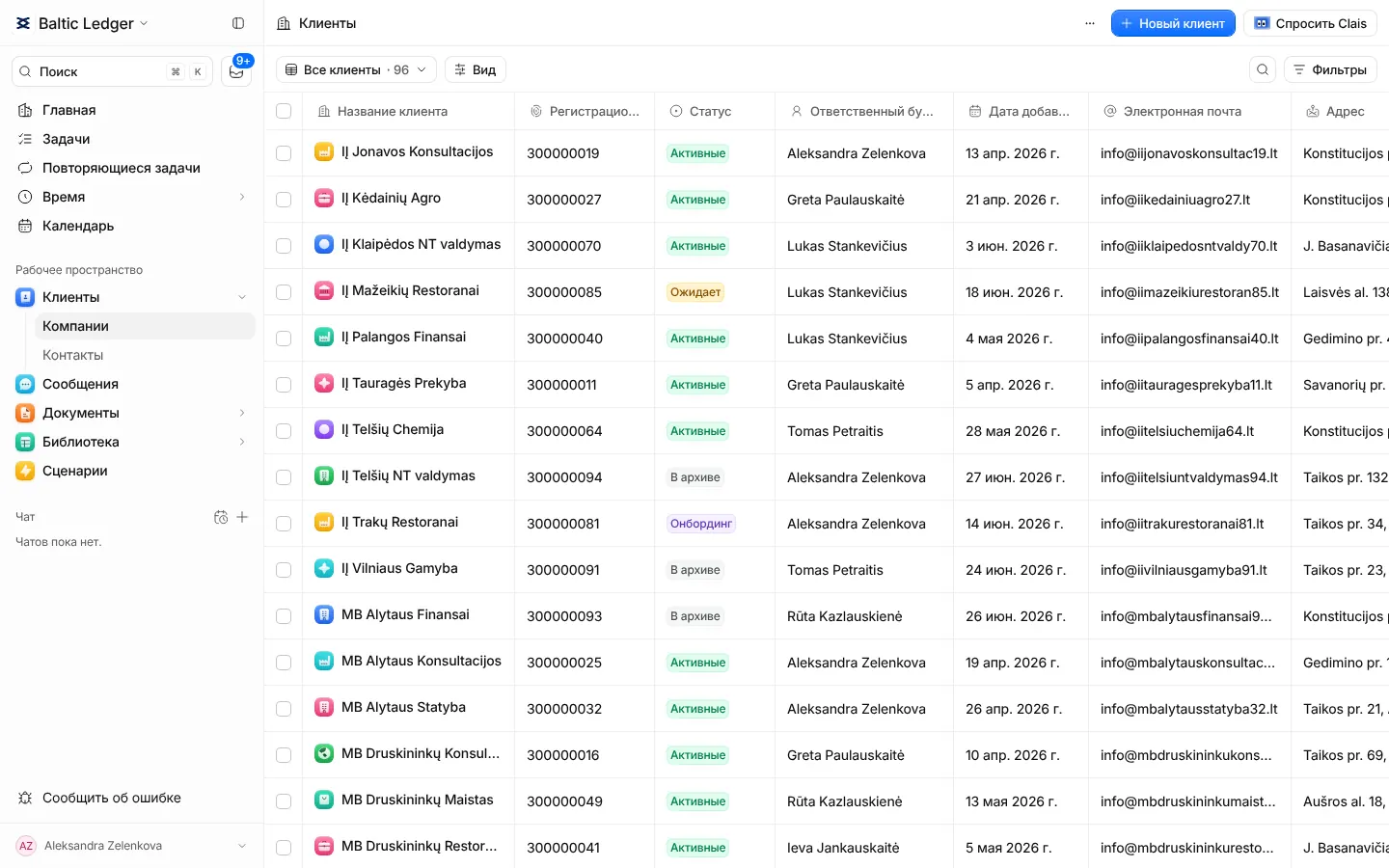
Добавить одного клиента
- На странице Клиенты нажмите Новый клиент.
- Найдите компанию поиском по реестру, и реквизиты заполнятся сами, или введите их вручную. Обязательно только название.
- Укажите, что вы делаете для клиента и кто его ведёт. Теги и заметки видит только ваша команда.
- Ответьте на вопросы учётного профиля: НДС, зарплата, учётная программа. От них зависит, за какими сроками следит Claister. Ответ «Пока неизвестно» тоже подходит.
- Добавьте человека, которому вы пишете у клиента. Запросы документов уходят ему.
- Отметьте повторяющуюся работу по клиенту, проверьте сводку и нажмите Создать клиента.
Загрузить много клиентов
Нажмите Импортировать на странице Клиенты. Claister принимает CSV, Excel или XML из CRM, 1С или таблицы, в любой кодировке и с любым порядком столбцов. Если включён ИИ, он прочитает и фотографии распечатанного списка.
Столбцы сопоставляются по названиям и значениям, а где этого мало, сопоставление предлагает ИИ. Вы проверяете сопоставление и строки, которые будут пропущены, и загружаете. Строки, которые не загрузились, можно скачать, исправить и загрузить снова.
Карточка клиента
Вкладки наверху карточки — её разделы. Самые нужные:
| Вкладка | Что в ней |
|---|---|
| Обзор | Что сейчас открыто по клиенту. |
| Задачи и Повторяющиеся задачи | Разовые задачи и периоды повторяющейся работы. |
| Запросы и Документы | Что вы запросили, и все файлы, загруженные клиентом или командой. |
| Сообщения | Чаты клиента в Telegram, почта и переписка на портале. |
| Контакты и Портал | Люди клиента и кто из них входит на портал. |
| Время | Время по клиенту, месяц за месяцем. |
| Информация | Реквизиты, учётный профиль и ваши собственные поля. |
| Активность | Кто что менял и когда. |
Каждый может расставить вкладки в своём порядке и свернуть те, которыми редко пользуется.
Контакты
Люди клиентов собраны в разделе Клиенты → Контакты. Один человек может быть контактом нескольких компаний — так часто бывает у владельца нескольких бизнесов.